Manual do usuário
Diagnóstico completo de hardware para Windows
Versão 1.1 · setembro de 2026
© 2026 Alex Alves da Silva · [email protected]
O AleDiag faz um check-up completo do hardware de computadores e notebooks com Windows: disco, memória, processador, placa de vídeo, bateria e teclado. Ele mostra o que está saudável, o que merece atenção e o que já é crítico, e gera um laudo pronto para guardar, imprimir ou entregar ao cliente. E ainda libera espaço em disco com uma limpeza segura, que só apaga o que o Windows recria sozinho.
Cada medição recebe uma de três classificações, sempre com a mesma cor no programa e no laudo:
| Classificação | O que significa |
|---|---|
| OK | Dentro do esperado. Nada a fazer. |
| AVISO | Está perto do limite ou já mostra desgaste. Vale acompanhar ou planejar a troca. |
| CRÍTICO | Passou do limite. Risco real de falha ou perda de dados; precisa de ação. |
O AleDiag não precisa ser instalado. Siga os passos:
Não abra o programa de dentro do arquivo .zip. O AleDiag.exe depende das pastas que ficam ao lado dele. Sempre extraia primeiro, e ao mudar o programa de lugar, leve a pasta inteira.
O aviso "O Windows protegeu o computador" aparece para programas que ainda não têm uma assinatura digital comprada de uma certificadora. Não indica problema no AleDiag. Baixe sempre pelo link oficial do site.
| Item | Para que serve |
|---|---|
| AleDiag.exe | Abre o programa. É o único arquivo que você precisa usar no dia a dia. |
| AleDiag.bat | Outra forma de abrir o mesmo programa. Útil se o antivírus bloquear o .exe. |
| Manual do AleDiag.pdf | Este manual. |
| TERMOS-DE-USO.txt | Condições de uso do programa e da licença. |
| results | Onde ficam os laudos gerados, uma subpasta por diagnóstico. |
| licenca.lic | Aparece depois que você ativa a versão completa. |
| logo-empresa.png | Aparece se você escolher uma logo para os laudos. |
| licenses | Licenças das bibliotecas de terceiros usadas pelo programa. |
| Demais pastas e arquivos | Arquivos internos do programa. Não apague nem mova. |
O AleDiag pode ser usado de graça, sem prazo e sem cadastro. A versão completa libera os testes de diagnóstico mais profundos e os recursos profissionais, com licença vitalícia: paga uma vez, sem mensalidade.
| Recurso | Gratuita | Completa |
|---|---|---|
| Resumo detalhado do equipamento | ✓ | ✓ |
| Saúde do disco (SMART e velocidade) | ✓ | ✓ |
| Saúde da bateria | ✓ | ✓ |
| Teste de teclado | ✓ | ✓ |
| Limpeza do sistema: análise do espaço que pode ser liberado | ✓ | ✓ |
| Laudo em HTML (abre no navegador) | ✓ | ✓ |
| Botão Salvar PDF | — | ✓ |
| Estabilidade do sistema (telas azuis, desligamentos, erros de hardware) | — | ✓ |
| Stress de CPU com temperatura | — | ✓ |
| Stress de memória RAM | — | ✓ |
| Stress de GPU (inclusive placa dedicada) | — | ✓ |
| Stress combinado (CPU, RAM e GPU juntos) | — | ✓ |
| Teste completo de memória (com reinício) | — | ✓ |
| Botão Relatório Completo | — | ✓ |
| Procurar drivers | — | ✓ |
| Limpeza do sistema: limpar e registrar no laudo | — | ✓ |
| Laudo com nome, CNPJ e logo da sua empresa | — | ✓ |
Na versão gratuita, os recursos da versão completa continuam visíveis na tela, com o selo VERSÃO COMPLETA. Ao clicar em um deles, o programa explica o recurso e oferece ativar uma licença na hora. Para comprar e ativar, veja a seção 12.
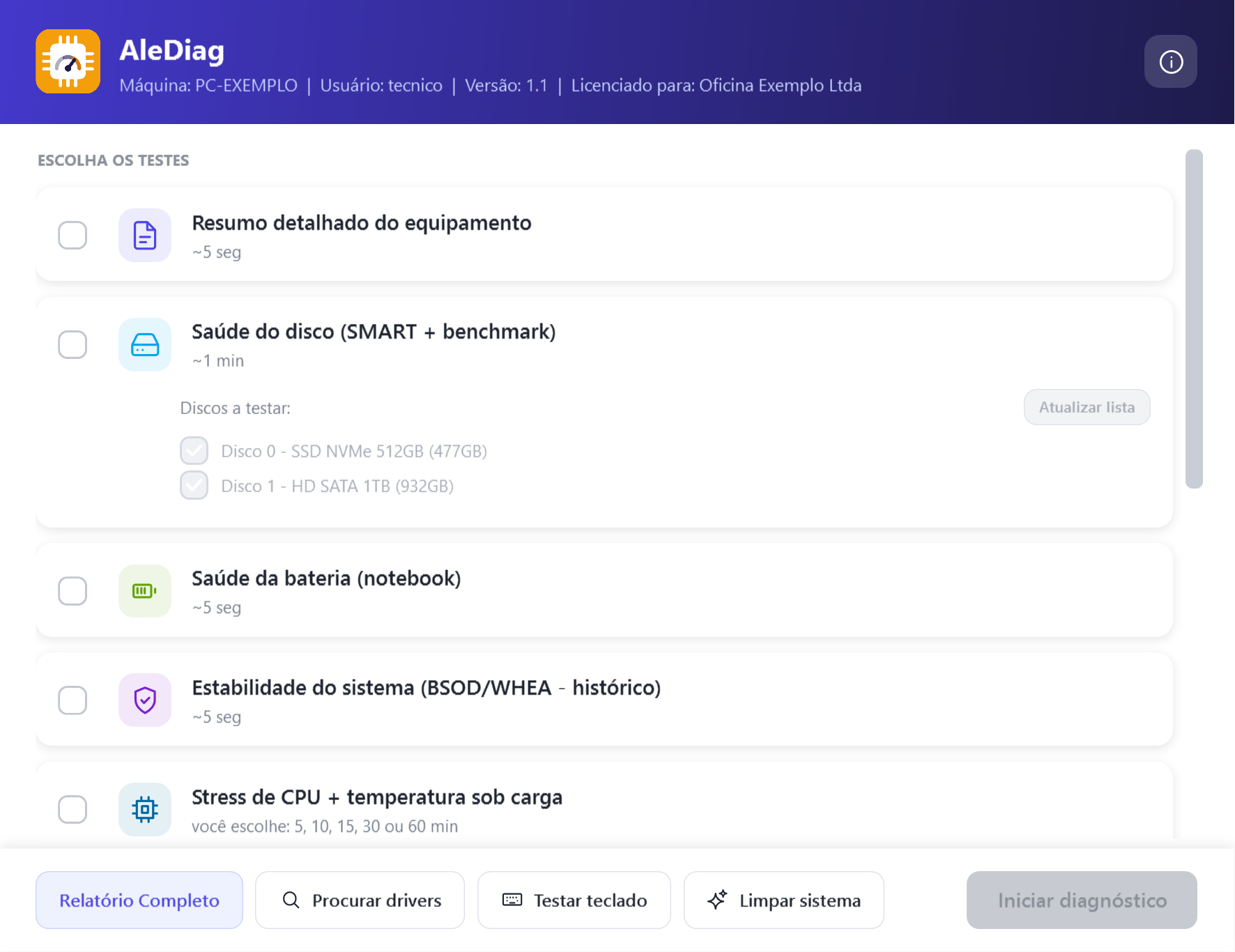
Mostra o nome da máquina, o usuário do Windows, a versão do programa e a situação da licença: "Licenciado para: ..." ou "Versão gratuita". À direita ficam dois botões:
Marque a caixa à esquerda de cada teste que quer rodar. Cada cartão mostra o tempo estimado. Você pode marcar quantos quiser: eles rodam em sequência e tudo sai num laudo só.
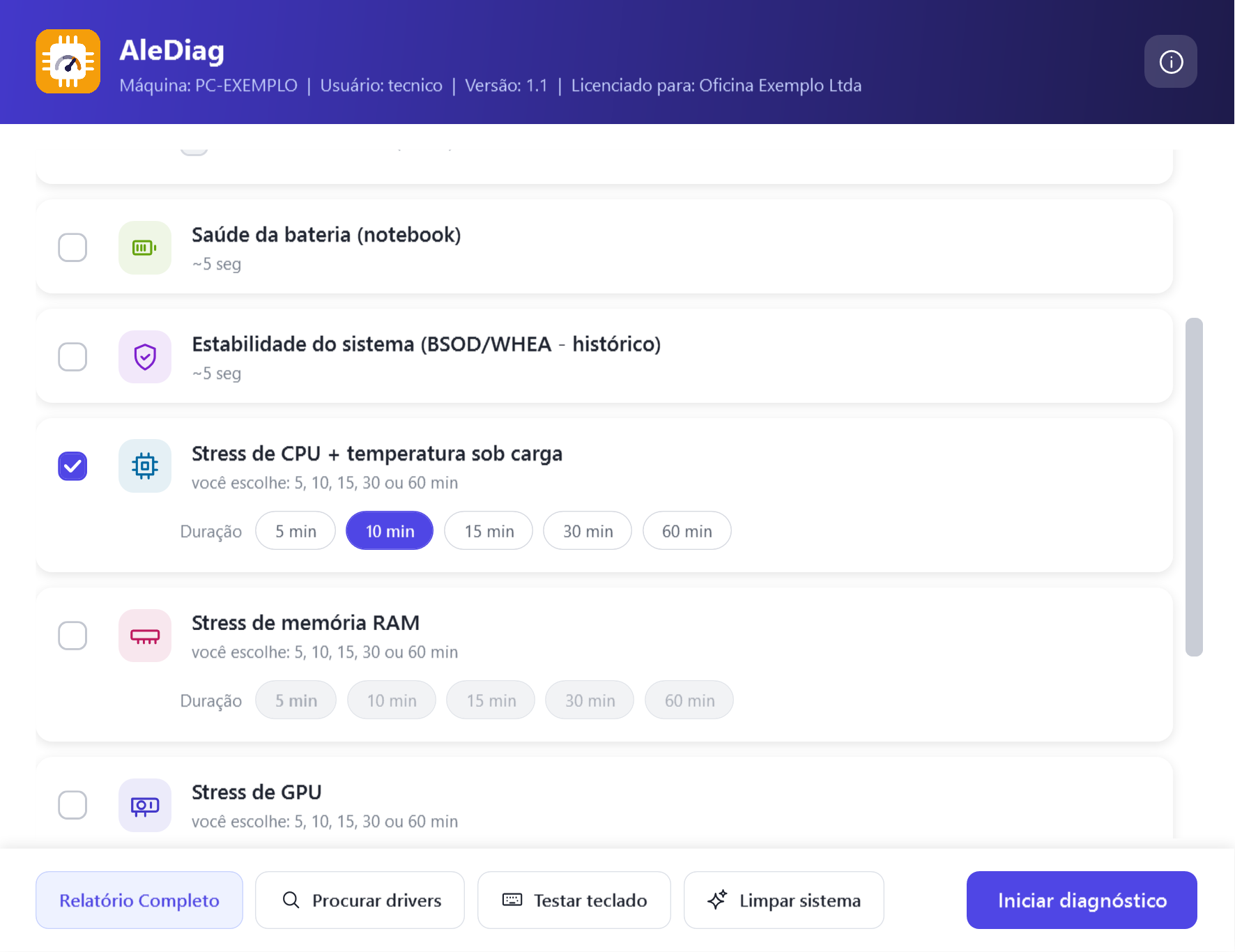
Ao marcar Saúde do disco, aparece a lista "Discos a testar" com todos os discos encontrados, já marcados. Desmarque os que não quer testar. Se você conectar um disco depois de abrir o programa, clique em Atualizar lista.
Na versão completa, o botão Relatório Completo marca de uma vez o conjunto recomendado para um diagnóstico geral: Resumo do equipamento, Saúde do disco, Saúde da bateria, Estabilidade do sistema e Stress combinado. Clicar de novo desmarca tudo.
Os stress individuais ficam de fora porque o combinado já testa CPU, RAM e GPU juntos. O teste completo de memória também fica de fora, porque reinicia o computador.
Com os testes escolhidos, clique em Iniciar diagnóstico. No rodapé da tela ficam também três ferramentas próprias: Procurar drivers (seção 9) e Testar teclado (seção 10), que não geram laudo, e Limpar sistema (seção 11), que registra no laudo o espaço liberado.
Esta seção explica o que cada teste faz, quanto tempo leva, o que aparece no resultado e quando ele indica AVISO ou CRÍTICO.
Faz o inventário completo da máquina:
Este teste só informa, não aprova nem reprova. Use-o para saber exatamente o que tem em mãos antes de comprar, vender, orçar ou fazer upgrade.
Lê o SMART, o registro que o próprio disco mantém sobre a sua saúde, e mede a velocidade real gravando e lendo um arquivo temporário de 256 MB. O arquivo é apagado ao final.
| Medição | Aviso | Crítico |
|---|---|---|
| Saúde geral (vida útil) | 30% ou menos | 10% ou menos |
| Temperatura | — | HD: 55 °C ou mais · SSD: 70 °C ou mais |
| Velocidade de escrita | — | HD: abaixo de 25 MB/s · SSD: abaixo de 80 MB/s |
| Setores realocados, pendentes ou não corrigíveis (HD) | — | qualquer valor acima de zero |
| Vida útil já usada (SSD NVMe) | — | 90% ou mais |
| Aviso crítico do controlador ou erros de integridade (NVMe) | — | qualquer valor diferente de zero |
Usa o relatório de bateria do próprio Windows para mostrar a saúde (capacidade atual comparada com a de fábrica), os ciclos de carga e a carga atual.
| Medição | Aviso | Crítico |
|---|---|---|
| Saúde (capacidade atual ÷ capacidade de fábrica) | abaixo de 80% | abaixo de 50% |
| Ciclos de carga | 500 ou mais | 1.000 ou mais |
Em computadores de mesa, o teste apenas informa que não há bateria, o que é normal. Alguns notebooks não informam o número de ciclos.
Procura no histórico do Windows os problemas que já aconteceram, inclusive quando ninguém estava olhando:
É o primeiro teste a rodar quando a queixa é "o computador trava ou reinicia sozinho": em segundos ele mostra se o problema é recorrente e o que o provoca.
Coloca todos os núcleos do processador em carga máxima e acompanha a temperatura o tempo todo. O resultado mostra a temperatura máxima e média e se houve throttling, que é quando o processador reduz a própria velocidade para não superaquecer.
| Medição | Aviso | Crítico |
|---|---|---|
| Temperatura máxima (computador de mesa) | 75 °C ou mais | 85 °C ou mais |
| Temperatura máxima (notebook) | 85 °C ou mais | 95 °C ou mais |
| Throttling (queda de velocidade durante o teste) | — | queda de 10% ou mais |
Temperatura alta ou throttling costumam indicar pasta térmica ressecada, cooler sujo ou com defeito, ou ventilação ruim.
Grava e confere padrões de dados, repetidamente, em quase toda a memória livre. Isso pega o erro esporádico que trava o computador do nada e que um teste rápido não encontra. Qualquer erro encontrado é classificado como CRÍTICO, porque memória boa não erra.
Este teste cobre a memória que está livre no momento, não a que o Windows e os programas abertos estão usando. Feche outros programas antes para testar mais memória. Para testar 100% da RAM, use o teste completo (5.9).
Coloca carga pesada em todas as placas de vídeo ao mesmo tempo. Em notebooks com placa integrada e dedicada (por exemplo, Intel e NVIDIA), as duas trabalham e cada uma recebe o próprio resultado. Não abre janela e não depende de configurar "placa de vídeo preferencial" no Windows.
| Medição | Aviso | Crítico |
|---|---|---|
| Temperatura máxima da placa de vídeo | 80 °C ou mais | 90 °C ou mais |
| Erros de cálculo | — | qualquer erro |
Placa integrada sem sensor próprio usa a temperatura do processador como referência, e o laudo identifica isso. Em notebooks, a placa dedicada leva alguns segundos para sair do modo de economia; a contagem do tempo só começa depois disso.
Roda os três stress ao mesmo tempo. É o teste mais parecido com um uso pesado de verdade, como jogos e edição de vídeo, e o que mais exige da fonte e do resfriamento. Usa as mesmas medições e limites dos testes individuais (5.5, 5.6 e 5.7). É o teste de stress incluído no Relatório Completo.
Se o computador passa nos stress individuais mas trava no combinado, desconfie da fonte de alimentação ou do resfriamento do gabinete.
Usa o Diagnóstico de Memória do Windows, que roda antes de o Windows carregar e por isso testa 100% da memória, inclusive a parte que o sistema usa.
Se estiver usando o AleDiag por um pendrive, deixe-o conectado durante todo o reinício. É da pasta do programa que o resultado é lido e gravado.
Por reiniciar o computador, este teste não faz parte do Relatório Completo: ele só roda quando você o marca.
Para ler a temperatura do processador, o Windows exige um driver especial, o PawnIO. Ao iniciar um stress de CPU, de GPU ou o combinado em um computador que não tem esse driver, o AleDiag pergunta o que você prefere fazer:
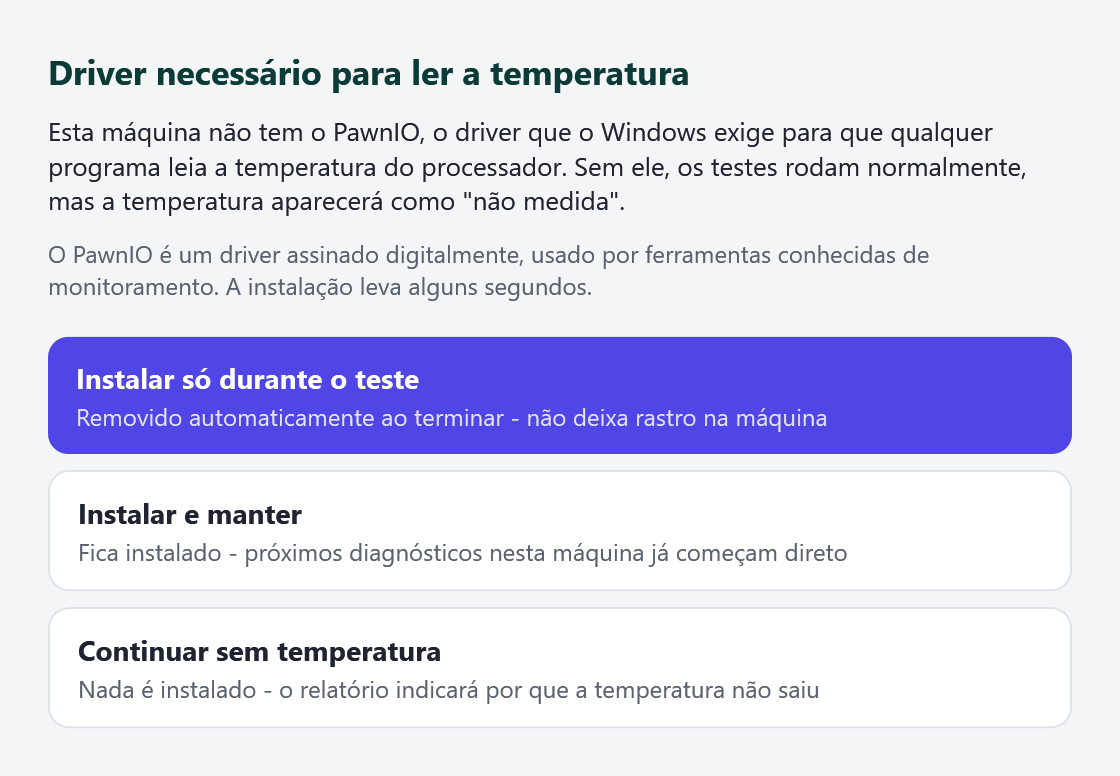
| Opção | O que acontece | Quando usar |
|---|---|---|
| Instalar só durante o teste | Instala o driver, faz o diagnóstico e remove o driver automaticamente ao terminar. Não deixa rastro. | Computador de cliente. É a opção recomendada. |
| Instalar e manter | O driver fica instalado, e os próximos diagnósticos nessa máquina já começam direto. | Seu próprio computador ou cliente recorrente. |
| Continuar sem temperatura | Nada é instalado. Os testes rodam normalmente, mas a temperatura aparece como "não medida", e o laudo explica o motivo. | Quando não for permitido instalar drivers na máquina. |
O PawnIO é um driver com assinatura digital, usado por ferramentas conhecidas de monitoramento de hardware, e a instalação leva poucos segundos. Se o computador já tiver o PawnIO, por exemplo instalado por outro programa, a pergunta não aparece e nada é instalado ou removido.
Se o driver tiver sido removido pouco antes, o Windows pode exigir uma reinicialização antes de aceitá-lo de novo. O AleDiag avisa e continua o diagnóstico sem temperatura. Reinicie o computador e rode o teste novamente para ter a leitura.
Depois de clicar em Iniciar diagnóstico, a tela de progresso mostra:
O botão Cancelar interrompe o teste em andamento em poucos segundos, sem esperar o tempo escolhido terminar, e os testes seguintes da fila não são iniciados.
Ao terminar, os resultados aparecem na própria janela, em cartões por categoria: Disco, CPU, GPU, Memória, Bateria e Estabilidade. Categorias com aviso ou problema crítico já vêm abertas, para você ver o que importa primeiro.
| Botão | O que faz |
|---|---|
| Abrir HTML | Abre o laudo no navegador, de onde também é possível imprimir (Ctrl+P e Salvar como PDF). |
| Salvar PDF COMPLETA | Gera o laudo em PDF com um clique, com as páginas numeradas, no local que você escolher, pronto para enviar ao cliente. |
| Novo diagnóstico | Volta para a tela principal. |
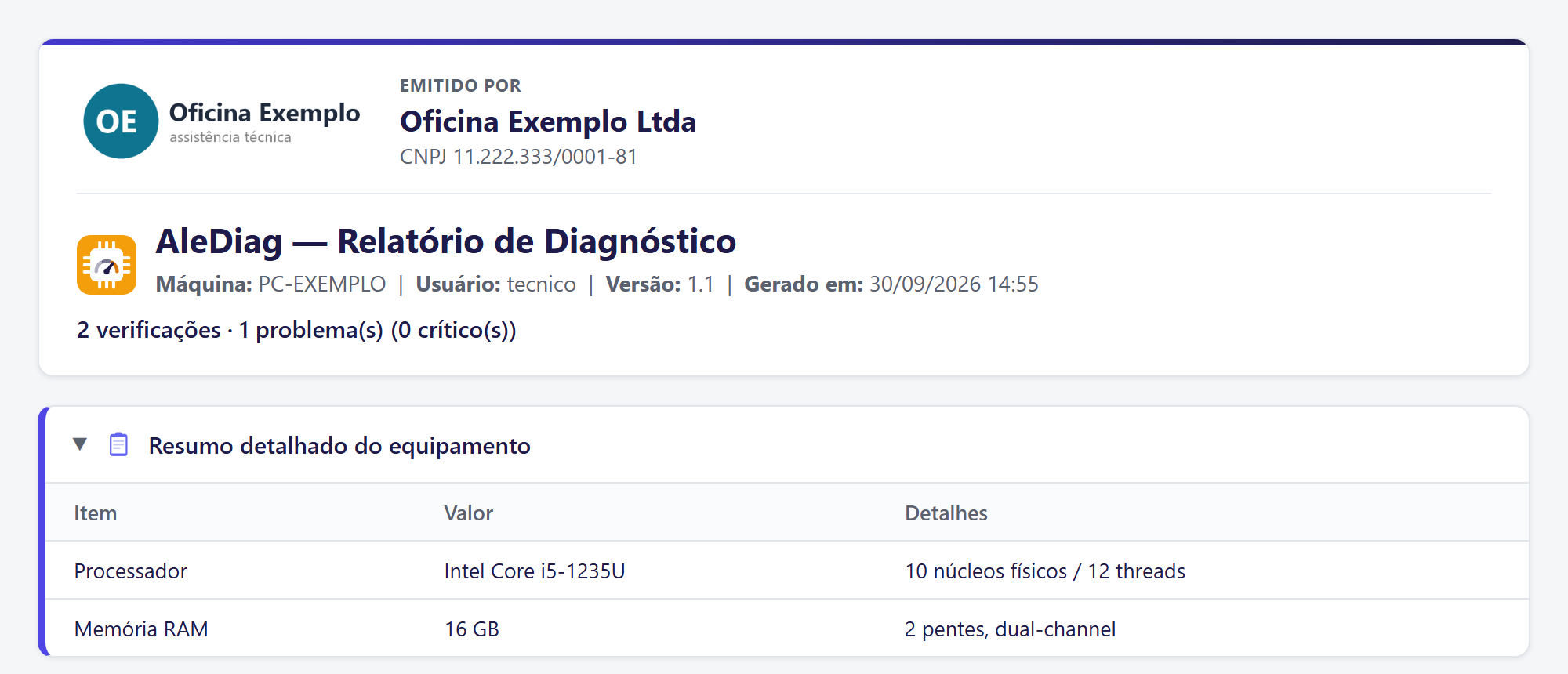
O laudo é um arquivo único: abre em qualquer navegador, sem internet e sem o AleDiag instalado.
Na pasta results, dentro da pasta do AleDiag. Cada diagnóstico cria uma subpasta com data e hora no nome (por exemplo, 20260917_143012) e, dentro dela, o arquivo relatorio.html.
Para a pasta não crescer para sempre, o AleDiag mantém apenas os 5 diagnósticos mais recentes e apaga os mais antigos automaticamente. Para guardar um laudo, use Salvar PDF (versão completa), imprima o HTML em PDF pelo navegador, ou copie a subpasta para outro lugar.
Esta tela ajuda a encontrar o driver certo para cada peça, sempre em fontes oficiais. Ela tem quatro partes:
Mostra o fabricante, o modelo e o número de série da máquina, com os botões Abrir site do fabricante e Copiar nº de série. Muitos sites de fabricante pedem o número de série para mostrar os drivers corretos.
Lista os dispositivos com erro no Gerenciador de Dispositivos e também os que o Windows considera "funcionando" mas que estão com o driver genérico da Microsoft. É o caso de vídeo sem aceleração ou de rede, áudio e Bluetooth com recursos limitados, que não aparecem como erro em lugar nenhum. Cada item tem um atalho para procurar o driver dele.
Filtre por Todos, Rede, Vídeo ou Áudio e clique em Abrir no dispositivo desejado. O AleDiag abre o Catálogo do Microsoft Update já pesquisando pelo identificador exato do hardware: são drivers oficiais, sem cadastro e sem instaladores de terceiros.
Abre a tela do Windows Update onde a Microsoft oferece drivers dos fabricantes que já passaram por homologação.
O AleDiag não instala drivers sozinho: ele identifica o problema e leva você até a fonte oficial. Esta tela é uma ferramenta de consulta e não entra no laudo.
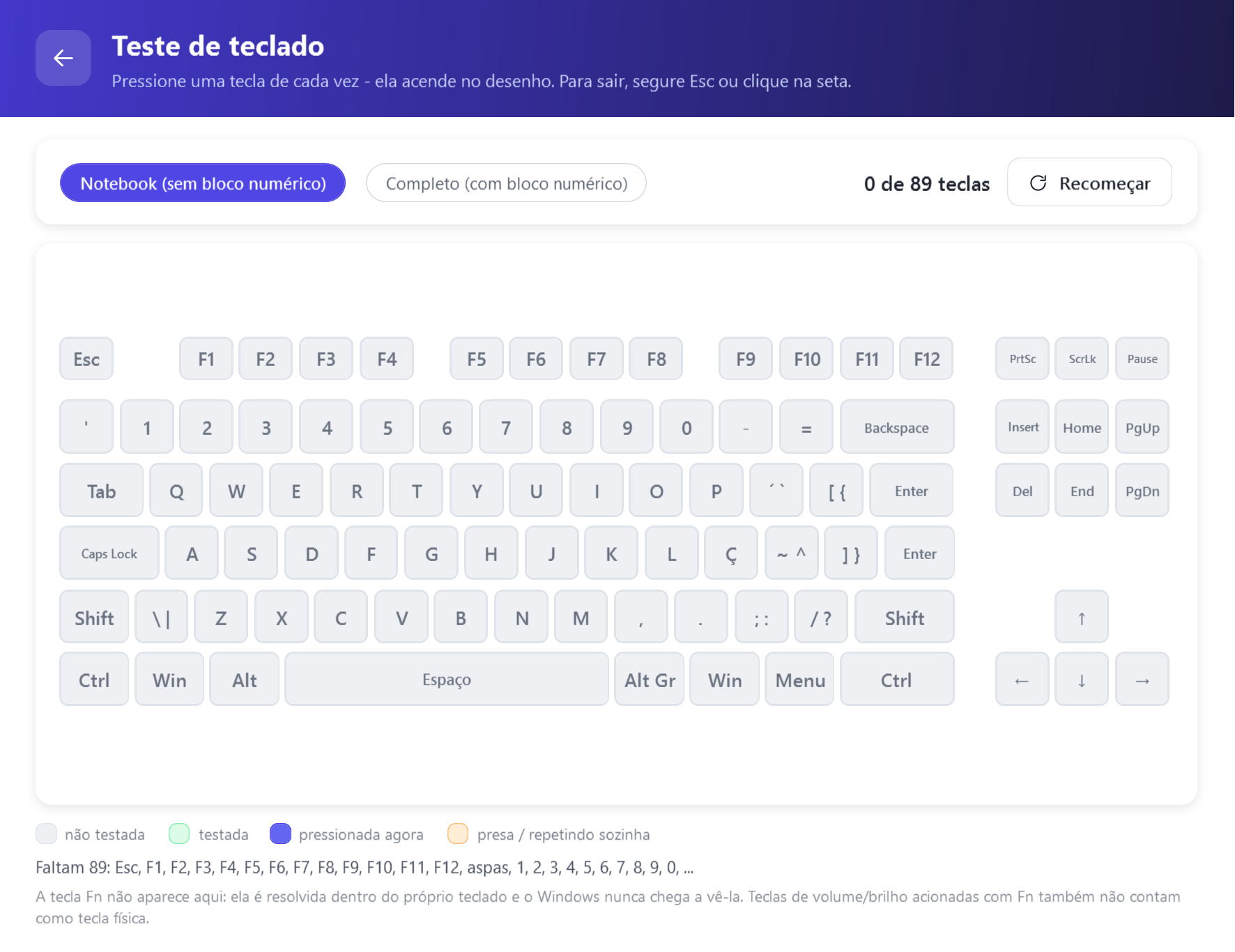
O AleDiag escolhe o desenho automaticamente conforme a máquina seja notebook ou computador de mesa, mas você pode trocar: Notebook (sem bloco numérico) ou Completo (com bloco numérico). Os dois seguem o padrão brasileiro ABNT2.
| Cor | Significado |
|---|---|
| Cinza | Tecla ainda não testada. |
| Verde | Tecla testada e funcionando. |
| Azul | Tecla pressionada neste momento. |
| Laranja | Tecla presa (fica acionada sem soltar) ou repetindo sozinha (contato gasto que manda sinal duplo). O rodapé mostra um aviso. |
Libera espaço em disco apagando só o que o Windows recria sozinho: arquivos temporários, caches e restos de atualização. A tela abre já analisando e mostra quanto dá para liberar em cada item, sem apagar nada. A análise é gratuita; a limpeza é da versão completa.
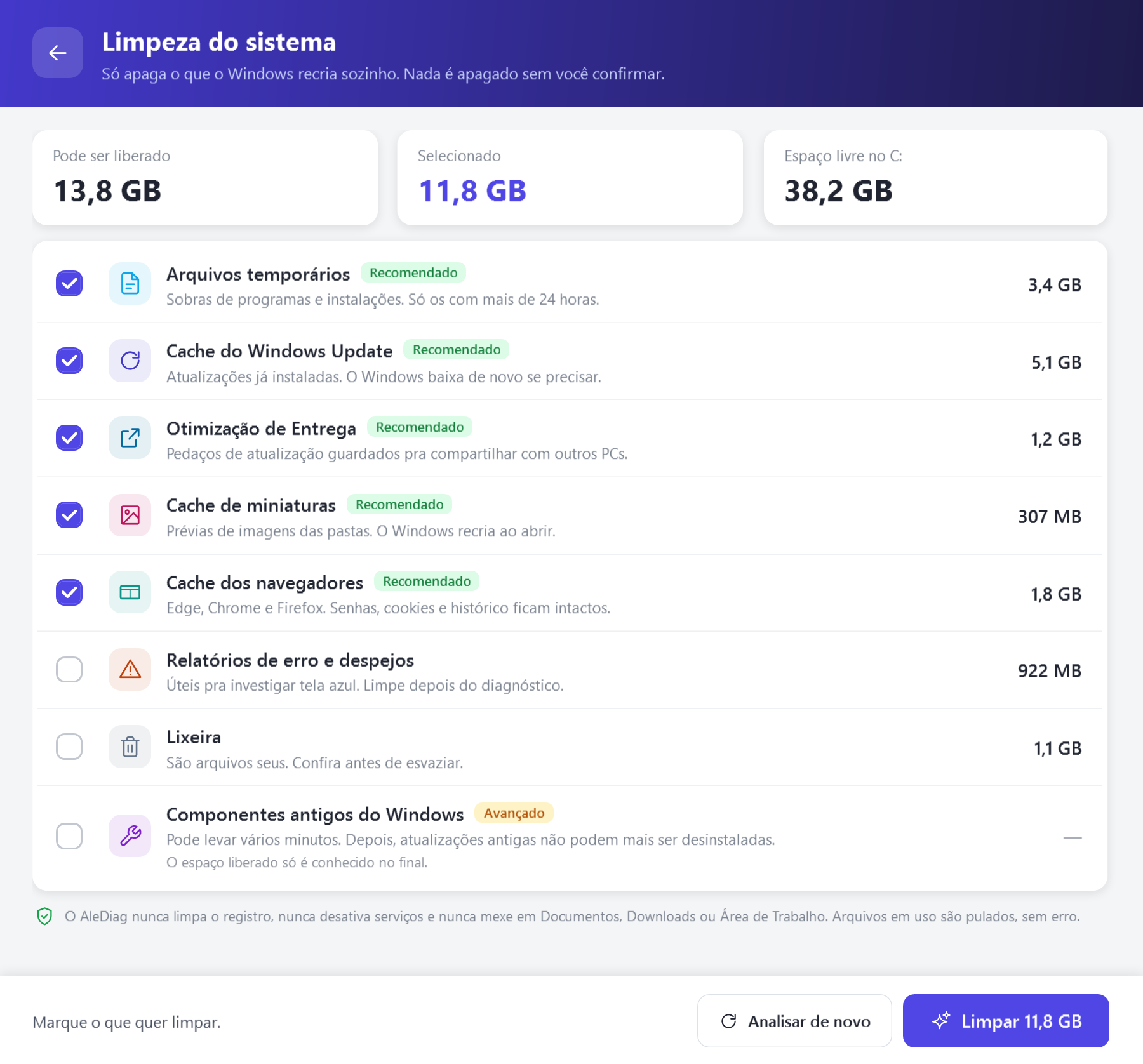
| Item | O que é apagado |
|---|---|
| Arquivos temporários | Pastas temporárias do Windows e de cada usuário do computador. Só entram arquivos com mais de 24 horas, porque o que foi criado agora pode ser de uma instalação em andamento. |
| Cache do Windows Update | Atualizações já baixadas e instaladas. Se o Windows precisar de alguma, baixa de novo. Durante a limpeza o Windows Update fica pausado e volta sozinho no final. Se houver atualização esperando reinício, o item fica bloqueado até você reiniciar. |
| Otimização de Entrega | Pedaços de atualização que o Windows guarda para compartilhar com outros computadores. A limpeza é feita pela ferramenta do próprio Windows. |
| Cache de miniaturas | As prévias de imagens e vídeos das pastas. O Windows recria quando a pasta é aberta de novo. |
| Cache dos navegadores | Só o cache do Edge, Chrome, Brave e Firefox. Senhas, cookies, favoritos e histórico não são tocados, e ninguém é desconectado dos sites. Navegador aberto fica de fora: feche-o e clique em Analisar de novo. |
| Relatórios de erro e despejos | Relatórios de erro e despejos de memória gerados em travamentos e telas azuis. Não vem marcado: eles ajudam a investigar a causa, então limpe só depois do diagnóstico. Se o computador teve tela azul nos últimos 90 dias, o item mostra um aviso em laranja, e a confirmação repete o aviso no topo. |
| Lixeira | Esvazia a Lixeira do usuário atual. Não vem marcado, porque são arquivos da pessoa: confira antes. Depois de esvaziada, não dá para recuperar. |
| Componentes antigos do Windows AVANÇADO | Versões antigas de componentes que o Windows guarda depois das atualizações (a mesma limpeza da ferramenta DISM da Microsoft). Pode levar vários minutos, e o espaço liberado só é conhecido no final. Depois dela, as atualizações já instaladas não podem mais ser desinstaladas. |
A limpeza entra no laudo como um cartão próprio, com o total liberado e quanto saiu de cada item. Se você já rodou um diagnóstico nesta abertura do programa, ela entra no laudo dele. Se não, o programa gera um laudo com o resumo do equipamento e a limpeza. Um diagnóstico feito depois da limpeza também a inclui.
A licença fica gravada dentro da pasta do AleDiag, no arquivo licenca.lic, e vale onde a pasta estiver.
As atualizações da versão 1, com correções e recursos novos, são gratuitas para quem tem licença. A versão gratuita também pode ser atualizada.
Ao abrir, o AleDiag consulta se existe uma versão mais nova. Se existir, aparece no topo da tela o botão Nova versão 1.x: clique nele para ver o que mudou e abrir a página de download. Sem internet, o programa abre normalmente, só sem o aviso. Quem comprou também recebe o aviso por e-mail.
A licença, a logo e os laudos não fazem parte do pacote de atualização, então continuam como estavam. Em pendrive ou pasta de rede, basta atualizar a pasta uma vez para todos os computadores passarem a usar a versão nova.
A atualização substitui o arquivo config\limites.json. Se você editou esse arquivo (seção 13), faça uma cópia antes de atualizar e copie de volta depois.
O nome e o CNPJ informados na compra aparecem no cabeçalho do programa e no topo de todo laudo, no bloco "Emitido por". Eles fazem parte da licença e não podem ser alterados pelo programa. Se precisar corrigir o nome ou atualizar o CNPJ, fale com o suporte (seção 16).
Depois, o mesmo cartão oferece Trocar logo e Remover logo. A logo aparece em todos os laudos gerados a partir daí.
A licença é pessoal ou da empresa compradora (veja os Termos de Uso). Como o seu nome e o seu CNPJ saem impressos em todos os laudos, uma licença repassada expõe você. Licenças compartilhadas indevidamente podem ser bloqueadas nas atualizações do programa.
Coloque a pasta do AleDiag num compartilhamento de rede e abra o AleDiag.exe por ele. Assim, todos os computadores da bancada usam a mesma cópia, com a mesma licença e a mesma logo.
Abra pelo caminho de rede completo, como \\servidor\ferramentas\AleDiag\AleDiag.exe, em vez de uma letra de unidade mapeada (Z:, por exemplo). Programas que pedem permissão de administrador às vezes não enxergam unidades mapeadas.
Os limites de aviso e crítico ficam no arquivo config\limites.json, que pode ser editado com o Bloco de Notas. Um exemplo de uso é aumentar a temperatura máxima para um modelo de notebook que trabalha naturalmente mais quente.
Faça uma cópia do arquivo antes de editar. Um erro de digitação (uma vírgula ou aspas a mais ou a menos) pode impedir os testes de rodar. Se isso acontecer, volte a cópia.
Esse aviso aparece para programas sem assinatura digital de certificadora. Clique em Mais informações e em Executar assim mesmo. Baixe sempre pelo link oficial.
Alguns antivírus desconfiam de programas novos sem assinatura digital. Restaure o arquivo da quarentena e adicione a pasta do AleDiag às exceções do antivírus. Enquanto isso, você pode abrir o programa pelo AleDiag.bat.
Confira se você extraiu o .zip (e não abriu de dentro dele), se a pasta está completa e se respondeu Sim ao pedido de permissão de administrador.
Na maioria dos casos, falta o driver de temperatura (seção 6). Também acontece em placas-mãe que não informam os sensores e em máquinas virtuais, que não têm sensores de hardware.
Pendrives e cartões de memória não aparecem de propósito. Se conectou o disco depois de abrir o programa, clique em Atualizar lista. Discos em gabinetes ou adaptadores USB podem não repassar as informações de saúde: teste-os ligados diretamente na placa-mãe.
Isso acontece com discos sem letra de unidade (sem partição montada). A saúde do disco é analisada normalmente.
Isso é um resultado, e dos mais importantes: um computador saudável não trava sob carga. As causas mais comuns são superaquecimento, fonte de alimentação fraca ou com defeito, memória ou placa de vídeo com problema. Depois de ligar de novo, rode a Estabilidade do sistema (5.4) para ver o que o Windows registrou.
É esperado: o botão Salvar PDF (PDF com um clique, já com as páginas numeradas) é da versão completa. Na versão gratuita, o laudo em HTML continua liberado e pode virar PDF pelo próprio navegador: clique em Abrir HTML, pressione Ctrl+P e escolha Salvar como PDF.
Ele precisa do Microsoft Edge instalado nesta máquina. Como alternativa, use Abrir HTML e Salvar como PDF pelo navegador, como descrito acima.
Quase sempre é o programa que abre o arquivo, como o leitor de PDF ou o navegador, travado em segundo plano. Abra o Gerenciador de Tarefas (Ctrl+Shift+Esc), finalize os processos desse programa (por exemplo, o Adobe Acrobat) e clique de novo. Se preferir, abra o arquivo direto pela pasta do AleDiag.
Feche o AleDiag e abra novamente. A liberação acontece na abertura do programa.
Use o arquivo .lic exatamente como veio no e-mail, sem abrir e salvar em outro programa. Se a sua licença tem CNPJ, é preciso uma versão do AleDiag compilada em 17/09/2026 ou depois: veja a data em Sobre e, se for anterior, baixe a versão mais recente. Se o problema continuar, fale com o suporte.
A licença foi bloqueada por uso indevido. Se você comprou o AleDiag e está vendo essa mensagem, fale com o suporte (seção 16).
A leitura do resultado acontece quando você entra no Windows com o mesmo usuário, com a pasta do AleDiag acessível (pendrive conectado, por exemplo). Se isso não aconteceu, rode o teste novamente.
O AleDiag guarda só os 5 diagnósticos mais recentes (seção 8). Para guardar um laudo por mais tempo, salve em PDF.
Alguns navegadores continuam rodando em segundo plano depois de fechados, principalmente o Edge. Feche pelo ícone perto do relógio ou desative, nas configurações do navegador, a opção de continuar executando aplicativos em segundo plano. Depois clique em Analisar de novo.
Arquivos em uso por algum programa são pulados, e o resultado informa quantos ficaram. Fechar os programas abertos e limpar de novo costuma liberar o restante. Os navegadores e o Windows também recriam parte dos caches logo que voltam a ser usados.
| Situação | O que acontece |
|---|---|
| Configurações do Windows | Nada é alterado. |
| Limpeza do sistema | Só apaga os itens que você confirmar, dentro da lista fechada da seção 11. Se o cache do Windows Update estiver entre eles, o serviço fica pausado durante a limpeza e volta ao estado anterior no final. |
| Teste de velocidade do disco | Grava um arquivo temporário de 256 MB e apaga ao terminar. |
| Teste completo de memória | Cria uma entrada temporária para retomar sozinho depois do reinício, removida assim que o resultado é lido. |
| Driver de temperatura (PawnIO) | Só é instalado se você autorizar, e pode ser removido automaticamente ao final (seção 6). |
Sim. Os testes usam o hardware dentro do funcionamento normal de projeto, sem overclock e sem alterar tensões, e processadores e placas de vídeo têm proteções térmicas próprias. Um equipamento saudável passa sem problemas. Um equipamento com defeito pode travar ou reiniciar, e é exatamente isso que o teste existe para revelar. Por isso, salve seus trabalhos antes de começar.